界面总览与交互布局
Alcedo Studio 采用高度集成的现代化单窗口架构。你可以随时在管理海量照片的**图库(Library)与专注精细色彩处理的编辑器(Editor)**之间无缝流转,彻底告别多窗口切换的繁琐。
欢迎页:项目快速检索与创建
启动 Alcedo Studio 时,首先映入眼帘的是项目欢迎界面:
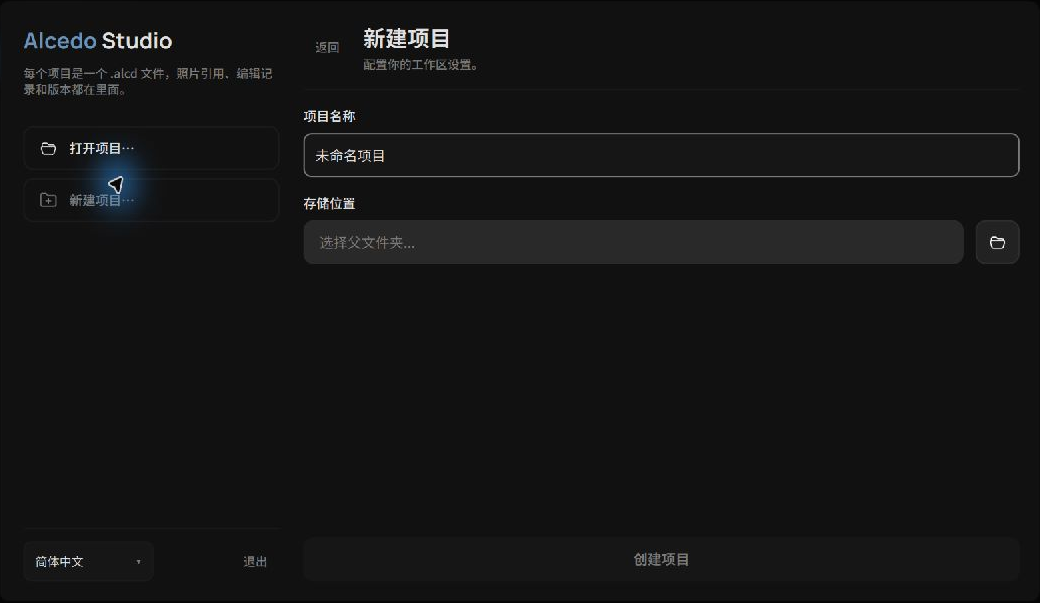 欢迎页:创建新项目与快速浏览最近项目
- 创建新项目:点击
新建项目…(New Project…),输入项目名称并选择硬盘目录,系统将生成对应的.alcd数据库文件。 - 打开已有项目:点击
打开项目…(Open Project…)载入本地.alcd文件。 - 最近项目面板:以卡片形式展示近期编辑过的工程,直观呈现封面预览、照片总数、已调色数量以及拍摄时间跨度。单选项目卡片可快速预览概况,双击或按回车即可立即载入。
- 全局偏好与语言:欢迎页右上角提供语言切换与快捷设置入口,图像处理加速后端可随时在此调优。
顶部全局工具栏
顶部工具栏贯穿整个应用生命周期,提供全局状态控制:
[侧栏开关] [图库 / 编辑 切换] [文件 ▾] [设置 ⚙] ───────── [后台任务灯 ⚪] [检查器开关]
- 侧栏折叠开关:左侧按钮控制左侧边栏(在图库中控制集合列表,在编辑器中控制工具轨);右侧按钮控制右侧检查器/调整面板。
- 工作区切换(Mode Switcher):一键在
图库(Library)与编辑(Editor)之间平滑切换。 - 文件菜单(File):提供项目的快速保存(
Save Project)、创建与重新载入操作。 - 全局设置(Settings):集中管理 GPU 加速后端、磁盘缓存、键盘快捷键、LUT 资源与 AI 模型。
- 后台任务状态指示灯:实时监控照片导入、缩略图解码、AI 分析、批处理导出及智能体控制状态。点击即可展开任务进度列表。
图库工作区:三段式资产管理
进入 图库(Library) 后,界面划分为清晰的三栏结构,帮助你高效整理与筛选数以万计的照片:
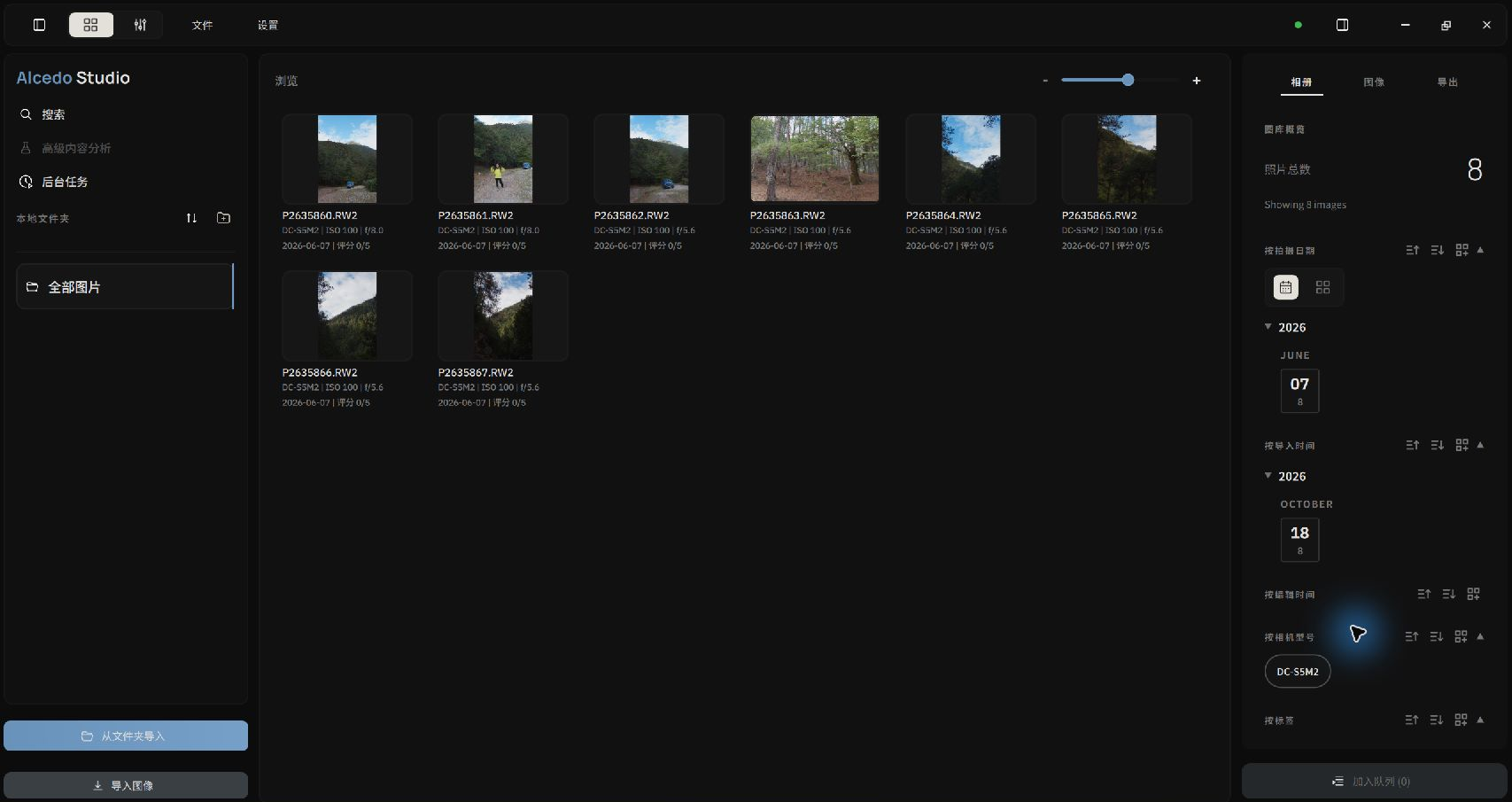 图库工作区:左侧集合树、中间缩略图矩阵与右侧相册检查器
1. 左侧导航与集合栏
- 快捷工具:包含全局
搜索(Search)、调用大模型的高级内容分析(Advanced Content Analysis)以及后台任务面板。 - 导入入口:
从文件夹导入(Import From Folder):递归扫描整个目录,预先按 RAW、JPEG、TIFF、PNG 等格式进行统计,允许按文件类型选择性导入。导入图像(Import Images):直接调用系统文件选择器选取单张或多张图像。
- 虚拟集合(Collections):支持创建自定义分类相册。照片在集合之间的归类为纯虚拟引用,不会在物理硬盘上移动或复制文件。
2. 中间缩略图网格
- 流畅渲染:支持平滑缩放滑块,适配不同密度的快速检视。
- 交互选片:支持多选(Shift / Ctrl)、右键设置 1–5 星星级评分或标记。
- 进入编辑:选中任意照片双击,或按下快捷键,即可立即进入暗房编辑器。
3. 右侧多功能检查器(Inspector)
包含三大核心视图:
- 相册(Album):动态聚合图库元数据。点击拍摄日期、相机型号、镜头、星级或 AI 标签即可实时筛选;字段右侧的下拉菜单可随时切换升序/降序排序,或按该字段进行折叠分组。
- 图像(Image):查看当前所选照片的完整 EXIF 拍摄参数、镜头型号、直方图以及 AI 生成的画面描述与评分理由。
- 导出(Export):直接配置批处理导出队列,提供多种输出预设。
编辑器工作区:专业调色暗房
双击照片进入 编辑(Editor) 工作区。界面布局专为暗房调色而设计:
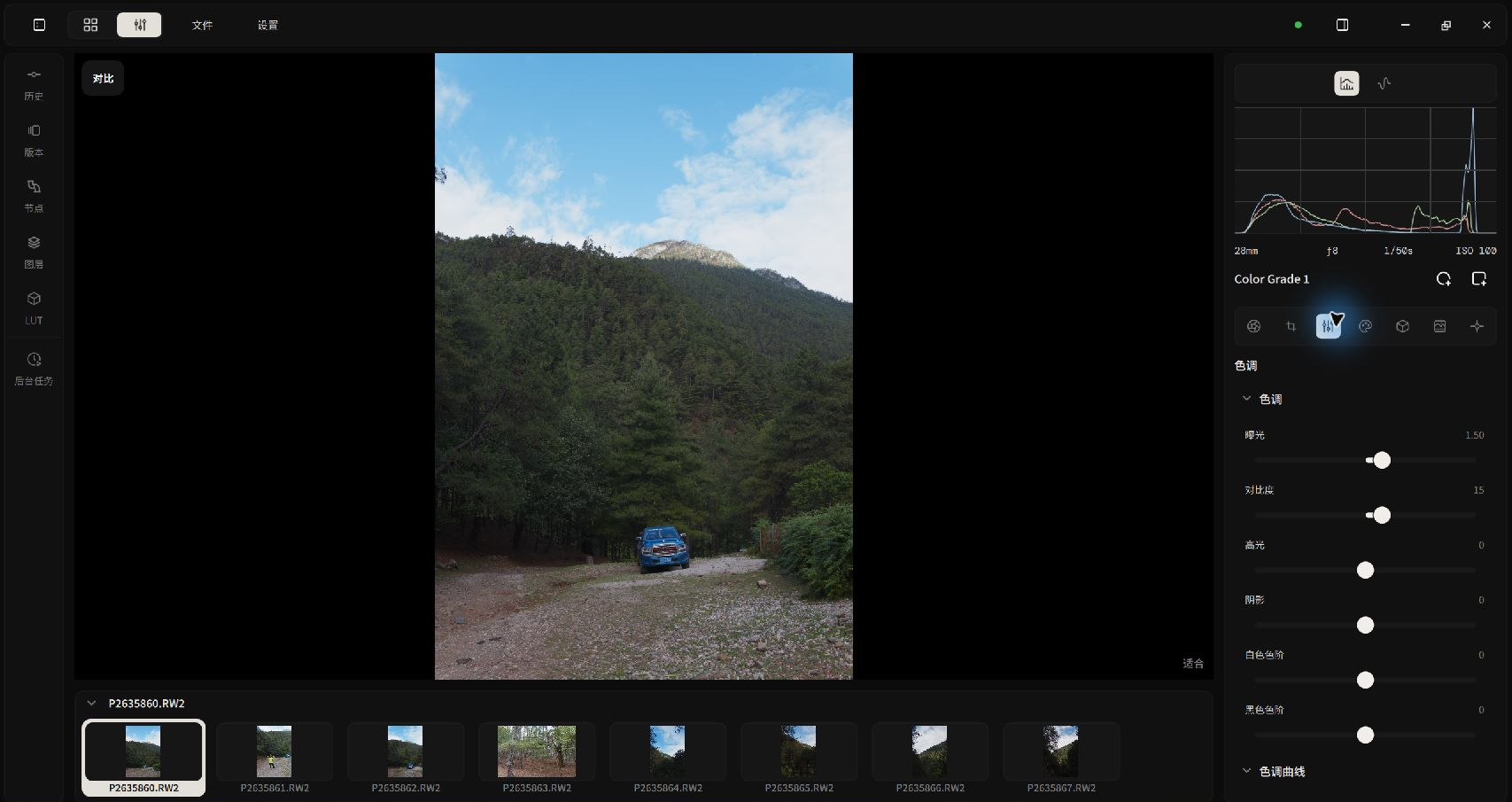 编辑器工作区:左侧工具轨、中央暗房视口与右侧参数调节堆栈
1. 中央暗房主视口(Viewport)
- 实时 GPU 加速渲染:以物理场景线性空间实时呈现调色效果,支持流畅画布平移与缩放(适应屏幕、1:1 像素映射)。
- 屏幕交互控制柄:开启裁剪或局部蒙版时,画布上会直接显示直观的旋转手柄、椭圆控制点与渐变羽化线。
- 底部底片胶片带(Filmstrip):可随时展开或折叠。胶片带自动保持与图库当前的筛选和排序一致,无需返回图库即可顺畅切换照片连续修图。
2. 左侧工具轨(Tool Rail)
点击展开对应面板,再次点击即可快速收起:
- 历史(History):按时间顺序记录当前版本的所有修改步骤,支持随时单击任意步骤进行非破坏性撤销与重做。
- 版本(Versions):基于 Git 分支思想的命名版本系统。可随时从当前状态建立分支(如“胶片风格”、“柔和人像”),并在不同版本间切换或执行参数选择性粘贴。
- 节点(Nodes):直观展示调色节点流水线拓扑图,方便新增调色节点与调整处理链路。
- 图层 / 蒙版组(Mask Groups):以类似图层的方式排列各个调色节点及其对应的局部蒙版。
- LUT 浏览器(LUTs):以网格或列表形式预览官方与用户 3D LUT,支持关键词搜索与分类筛选。
3. 右侧调整参数堆栈(Adjustment Stack)
右侧面板严格按照底层图像处理的科学顺序排列:
[ 实时波形图 / 直方图 ]
   │
1. RAW 解码 / 输入色彩 (RAW Decode / Input Color)   ── 传感器白平衡、去马赛克与镜头校正
2. 几何构图 (Geometry)                               ── 画面裁切比例、边界锁定与旋转校正
3. 基础色调 (Tone)                                  ── 曝光、对比度、明暗部与色调曲线
4. 创意外观 (Look)                                  ── CAT02 创意白平衡、饱和度、选择性色彩与色轮
5. 3D LUT 胶片模拟 (LUT)                            ── LUT 选用、混合强度与色彩编码匹配
6. 显示变换 (Display Transform)                     ── ACES 2.0 / OpenDRT 场景到显示设备映射
7. 屏幕后期处理 (Post Processing)                    ── 柔光 Diffusion、清晰度、锐化与胶片颗粒
在绘制局部蒙版时,系统会自动滑出上下文 蒙版(Mask) 属性页;在多版本比较时则会展开 对比(Compare) 控制页。
熟悉界面布局后,请阅读 完成你的第一次编辑,亲身体验一张 RAW 照片从导入到导出的完整修图过程。