完成你的第一次编辑
本教程将带领你完整走通 Alcedo Studio 的核心操作全流程:从创建项目、导入照片、校正与调色,到多版本分支对比与最终高品质导出。
步骤 1:新建工作项目
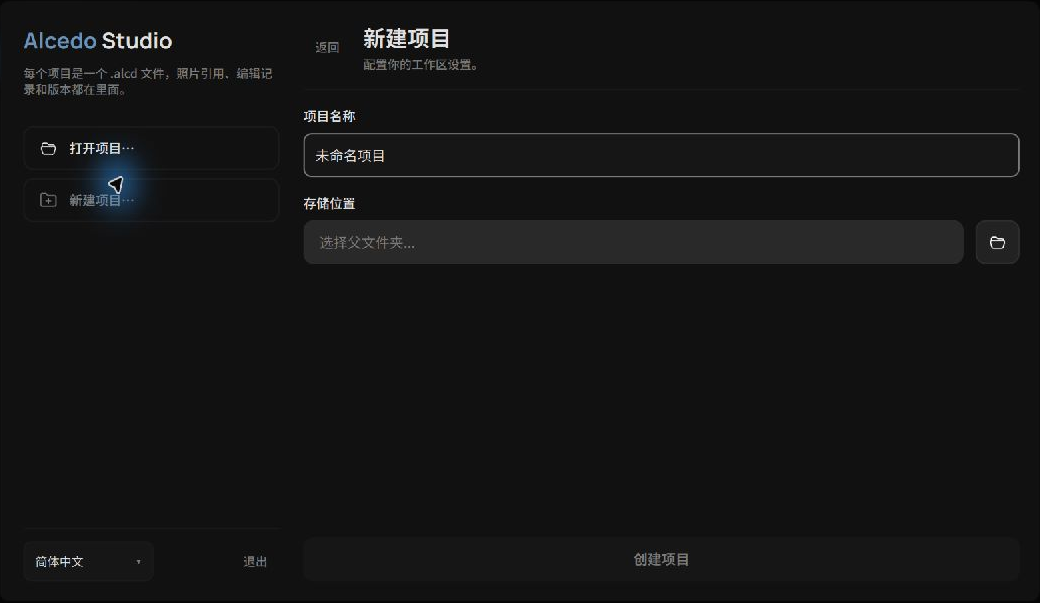 新建
新建 .alcd 项目数据库
- 启动 Alcedo Studio,在欢迎页点击
新建项目…(New Project…)。 - 输入 项目名称(Project Name)(如
2026_Landscape_Project),并选择一个本地硬盘路径作为 存储位置(Storage Location)。 - 点击
创建项目(Create Project)。系统会在指定目录下生成一个.alcd单文件数据库,并直接进入图库主界面。
非破坏性存储机制
.alcd 项目文件通过路径索引你的原始照片,并在内部记录所有历史提交与版本。原始照片文件始终保持只读状态,请确保在整个项目周期内保留源照片的存储路径。
步骤 2:导入一张照片
- 在图库左侧工具栏点击
导入图像(Import Images)(或点击从文件夹导入(Import From Folder)批量扫描)。 - 在弹出的系统文件选择器中,选取一张你喜爱的 RAW 照片(支持 Sony
.ARW、Canon.CR2/.CR3、Nikon.NEF、Fujifilm.RAF、DNG 等主流相机格式;同时支持 JPEG、PNG、TIFF、OpenEXR 等位图)。 - 导入任务会在后台异步执行,顶部状态灯会闪烁指示。片刻后,缩略图网格中将呈现照片预览。
- (可选) 若系统启用了本地 AI 提示,可按需选择为照片生成语义内容标签;跳过标签生成不会影响后续任何调色操作。
步骤 3:输入解码与构图几何
双击刚导入的照片缩略图,系统立即平滑切换至 编辑器(Editor) 暗房视口。
- RAW 解码与镜头校正:
- 在右侧调整面板展开
RAW 解码(RAW Decode)。 - 检查相机白平衡基准(
As Shot),可适度微调色温与色调。 - 解码方法(Method)默认采用高质量 RCD 算法,如果配备了支持的 GPU,也可以体验神经网络去马赛克(Neural Engine)。
- 展开
镜头校正(Lens Calibration),勾选启用镜头校正(Enable Lens Calibration)。系统将自动匹配相机与镜头光学配置,修正畸变与暗角。
- 在右侧调整面板展开
- 构图与几何调整:
- 展开
几何(Geometry)面板。 - 在宽高比(Aspect Ratio)中选择适合的构图比例(如 16:9、4:5 或保持原比例)。
- 在中央画布上拖动裁剪框角点,并配合旋转滑块微调地平线水平。Alcedo Studio 的裁剪引擎会自动确保裁剪区域限制在照片真实边缘内,杜绝旋转黑边。
- 展开
步骤 4:塑造影调与色彩
Alcedo Studio 的底层调色引擎运行在场景线性空间中,调色时遵循先明暗后色彩的逻辑:
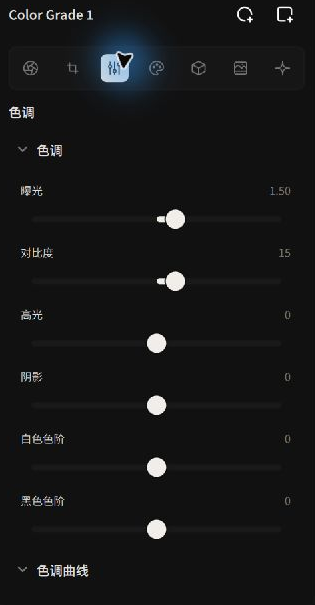 通过 Tone 面板建立均衡的场景明暗关系
- 调整基础色调(Tone):
- 曝光(Exposure):设定画面的基准亮度。
- 高光(Highlights)与阴影(Shadows):通过双边局部色调映射压暗刺眼的高光云层,同时提亮暗部纹理。
- 白色色阶(Whites)与黑色色阶(Blacks):微调画面两端的截断点,拉开纯黑与高光余量。
- 色调曲线(Tone Curve):在 S 形曲线上轻点添加控制点,塑造典雅的中间调对比度。双击任意滑块或曲线点可瞬间恢复默认值。
- 赋予创意外观(Look):
- 打开
外观(Look)面板。 - 调整 外观白平衡(Look White Balance):该算法基于专业 CAT02 色适应变换,允许你在保持物理输入准确的前提下,为画面注入整体暖调或冷调。
- 微调 自然饱和度(Vibrance) 与 饱和度(Saturation),保护肤色不溢出。
- 展开 色轮(Color Wheels),对阴影(Lift)、中间调(Gamma)和高光(Gain)施加微妙的冷暖色彩分离。
- 打开
- 应用 3D LUT(可选):
- 若想获得经典胶片胶卷质感,展开
LUT面板并挑选一款胶片 LUT。 - 将 强度(Strength) 调整至 40%–70% 进行细腻融合。
- 若想获得经典胶片胶卷质感,展开
步骤 5:建立分支版本并进行 A/B 对比
在 Alcedo Studio 中,你永远不必担心新想法会破坏已经满意的调色成果:
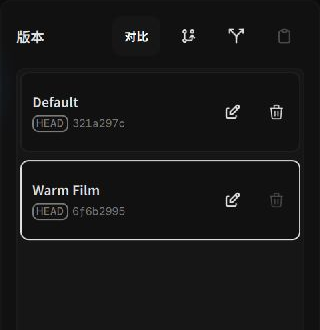 为同一张照片创建独立的分支版本
- 打开左侧工具轨的
版本(Versions)面板。 - 点击
从当前提交创建分支(Branch from current commit),为当前版本命名(例如“暖调胶片版”)。 - 现在你可以大胆尝试第二种迥异的风格(如“高反差黑白”或“清透自然”)。
- 点击画布工具栏上的
对比(Compare)按钮,开启 A/B 视觉对比:- 选择 分割线(Divider) 模式,在画布上左右拖动对比中轴线,清晰比对原图未调整基准与当前成片,或在两个不同命名版本之间进行像素级对比。
- 审视完毕后,点击
关闭(Close)返回正常编辑状态。
步骤 6:高品质交付导出
调色完成后,通过统一的导出队列输出成片:
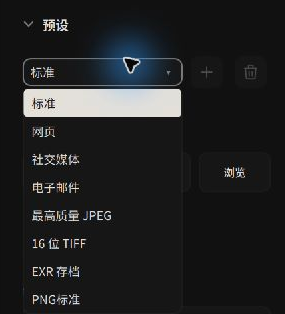 选择导出预设并配置输出目标
- 点击顶部工具栏的
图库(Library)返回图库,选中刚刚调色完成的照片。 - 点击右侧检查器的
加入队列(Add to Queue),然后切换至导出(Export)选项卡。 - 选择导出预设:
- 社交网络与网络分享:选择
网页(Web)或社交媒体(Social Media)(自动适配 2048 像素高品质 JPEG,且默认关闭 GPS 位置以保护隐私)。 - 印刷打样与大师存档:选择
最高质量 JPEG(Maximum Quality JPEG)或16 位 TIFF(16-bit TIFF)。
- 社交网络与网络分享:选择
- 指定目标位置:在目标位置(Destination)选择导出文件夹。
- 开始渲染:点击
导出(Export)按钮。渲染引擎将在后台利用 GPU 多线程并发输出,你可以随时在任务指示灯中查看渲染速度与进度。导出完成后即可在目标文件夹中查收最终作品!
接下来,深入阅读 编辑历史、版本管理与调整复用,了解如何像使用 Git 一样管理摄影调整。