智能体交互与 alcedo-cli 命令行
Alcedo Studio 原生内置了专为数字暗房设计的自动化工具链 alcedo-cli。无论是将重复的批处理渲染交给自动化脚本,还是让 AI 智能体连接 GUI 窗口与你协同调色,alcedo-cli 都能提供结构化、类型安全的调用接口。
核心运行模式
alcedo-cli 支持两种截然不同但同样强大的运行模式:
[ alcedo-cli 命令行中枢 ]
         │
         ├─▶ 模式 1:GUI 协同伴随模式 (Companion Mode)
         │     通过本地 RPC 连接已打开的桌面窗口,实时协同修图并在屏幕上同步反馈
         │
         └─▶ 模式 2:无头后台流水线 (Headless Pipeline Mode)
               无需渲染 GUI 界面,独立在后台或服务器环境加载项目并执行批量导出
快速定位与基础指令
- Windows:随安装包释放于主程序同级目录(
alcedo-cli.exe)。 - macOS:位于应用包内部(
AlcedoStudio.app/Contents/MacOS/alcedo-cli)。
在终端中运行以下指令核验环境:
# 打印帮助信息
alcedo-cli --help

# 列出当前活动的会话 (GUI 窗口或已启动的无头会话)
alcedo-cli --json session list

# 查看完整的 API 规范与参数 Schema
alcedo-cli schema
模式 1:连接 GUI 窗口与智能体协同
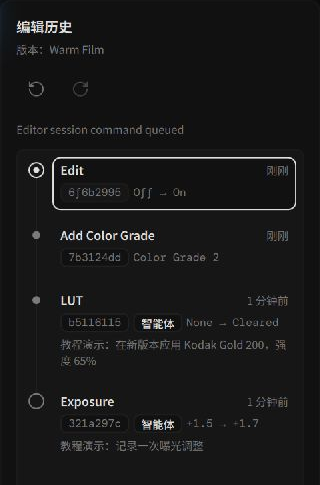 AI 智能体在协同过程中生成的参数提交与操作备注
当你正在 Alcedo Studio 桌面端精修照片时,AI 智能体可以通过 alcedo-cli 接入当前窗口协助工作:
1. 安全控制权锁协议(Control Lock Protocol)
为防止人工鼠标拖拽与机器人指令发生写入冲突,系统设计了严格的锁控制协议:
- 获取控制权:智能体在发起任何修改前,必须先调用
control.acquire:alcedo-cli --session <SESSION_NAME> call control.acquire '{"holder_name":"photo-assistant"}' - 界面状态变化:控制权生效期间,桌面端界面的参数滑块将暂时锁定,顶部任务栏亮起智能体会话卡片。此时你依然可以自由平移、缩放画布或观察示波器。
- 执行调色指令:智能体执行参数微调、切换分支版本或挂载 LUT,并在提交中附带修改理由(如“提升暗部细节,营造冷调电影感”)。
- 释放控制权:操作结束或异常中断时,智能体调用
control.release立即归还桌面控制:alcedo-cli --session <SESSION_NAME> call control.release '{}' - 用户紧急熔断机制:任何时候若想打断智能体的操作,直接在桌面端点击状态栏的
停止(Stop)按钮,即可无条件强制收回控制权!
模式 2:无头后台流水线(Headless Batch)
在没有显示器或需要编写自动化工作流的服务器环境中,可启动无头独立会话:
# 1. 启动无头会话并指定项目
alcedo-cli session start --headless --project 'D:\Photos\2026_Studio.alcd'

# 2. 调用 tasks.wait 等待后台批处理导出完成
alcedo-cli --session <HEADLESS_SESSION> call tasks.wait '{"task_id":"<task-id>"}'

# 3. 处理完毕后安全关闭会话并保存
alcedo-cli --session <HEADLESS_SESSION> session stop
常用 API 能力速查
通过 alcedo-cli call <method> '<json_payload>',你可以编排几乎所有核心功能:
| 模块类别 | 核心功能与能力说明 |
|---|---|
| 项目与图库 | project.open / save、library.import、星级评分、元数据读取与全局搜索。 |
| 暗房编辑 | 检索参数目录(editor.catalog)、读取或批量写入曝光/白平衡/曲线参数、挂载 3D LUT。 |
| 分支版本 | 创建命名分支(versions.branch)、切换版本分支、执行选择性参数粘贴。 |
| 批处理任务 | 触发导出队列、监控长耗时任务进度并等待返回(tasks.wait)。 |
如需配合大模型智能体自主修图,推荐安装官方的 alcedo skill,实现全自动闭环的“意图分析 → 调整参数 → 校验直方图”智能暗房助手!