设置、缓存管理与软件更新
通过顶部工具栏的 设置(Settings),你可以集中调优 Alcedo Studio 的各项系统参数,包括 GPU 硬件加速、磁盘缓存策略、快捷键定制以及签名在线更新。
语言、主题与默认操作习惯
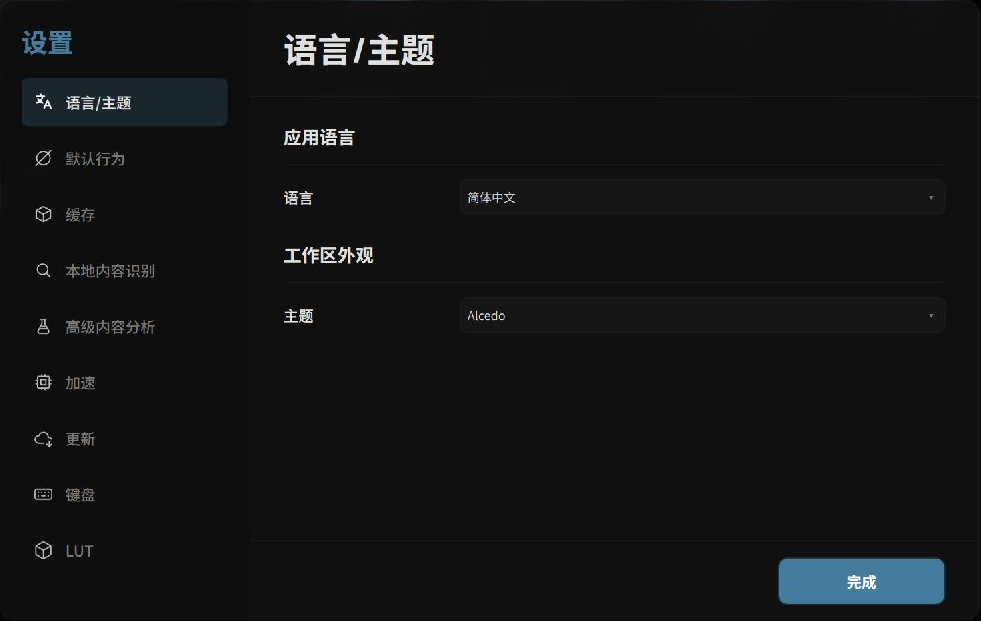 设置面板:语言、主题与工作流行为定制
- 语言与主题(Language / Theme):支持在“简体中文”与“English”之间自由切换;默认搭载沉浸式专业深色暗房主题。
- 默认行为(Default Behavior):
控制在基础锁定调色节点上添加蒙版时的处理逻辑:
- 新建图层后绘制(推荐):自动为你创建新的独立调色层并挂载蒙版,防止意外将全图的基础曝光错误限制在局部选区中。
- 在当前节点上绘制:直接限制当前节点的调节范围。
- 每次询问:保留弹窗确认。
磁盘缓存(Cache):缩略图性能管理
为减少大量 RAW 照片浏览时的重复解码开销,Alcedo Studio 为每个项目维护独立的磁盘缩略图缓存:
- 实时状态统计:查看当前缓存的
条目数(Entries)、占用的磁盘大小(Size)以及缓存命中率(Hits / Misses)。 - 缓存参数调优:
- 磁盘缓存开关(Disk cache):保持开启以实现免重复解码的高速浏览。
- 每项目最大条数 与 缩略图 JPEG 质量(JPEG quality):在高分辨率视网膜屏设备上可适当提高质量。
- 维护操作:
清除当前项目缓存(Clear current project):仅清空当前工程生成的缩略图(下次浏览时会自动重新生成),不影响原始照片与调色历史。清除全部缓存(Clear all cache):彻底释放临时磁盘空间。
硬件加速(Acceleration)
详见 安装与硬件加速配置。根据平台配置选择最佳 GPU 计算后端(Windows 下推荐 NVIDIA CUDA,macOS 推荐 Apple Silicon Metal,通用显卡选用 OpenCL 1.2)。修改后请重启软件以重新编译着色器管线。
键盘快捷键(Keyboard)定制
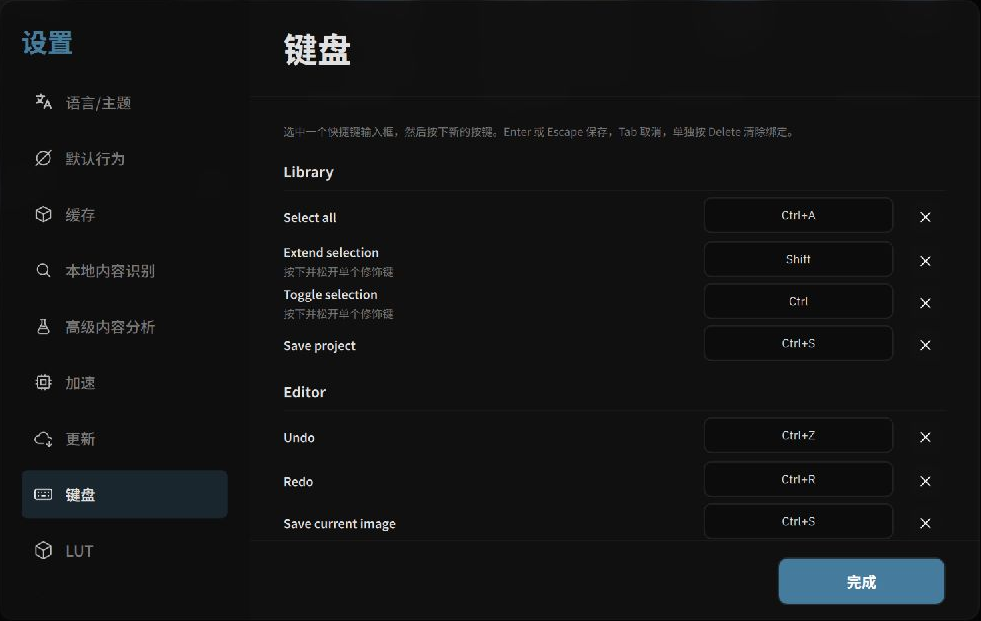 键盘快捷键定制器:支持直接按键录制与冲突检测
- 在列表中找到需要更改的操作指令(如“撤销”、“添加径向蒙版”、“评分 5 星”)。
- 单击输入框,直接在物理键盘上按下你期望的组合键(如
Ctrl+Alt+E),系统将实时捕获并录制。 - 冲突检测:若该组合键已被其他命令占用,系统会高亮警示并提示冲突项目。
- 点击条目右侧的重置箭头,可随时恢复官方默认键位绑定。修改即刻生效,无需重启。
签名软件更新(Updates)
Alcedo Studio 提供带数字签名校验的在线更新功能:
- 打开
更新(Updates)分类,系统会自动检测最新发行版本,并在界面上呈现对应语言的详细更新日志与修复清单。 - 点击
下载更新,后台将下载更新安装包并核验 SHA-256 签名与数字证书。 - 下载校验无误后,点击提示完成一键安全重启安装。
后台任务与智能体控制监控
- 顶部常驻状态灯:位于顶部工具栏正中央。绿色代表运行正常,蓝色呼吸表示有任务正在并发执行(如批量导出、大批量导入、AI 分析)。
- 任务管理器:单击状态灯即可展开任务管理浮窗,查看所有正在运行或已完成的后台任务,支持平滑取消耗时过长的操作。
- 智能体会话控制卡片:当有 AI 智能体通过
alcedo-cli接入协同修图时,浮窗顶部会固定锁定智能体会话卡片,实时显示正在执行的调色指令,并提供一键停止(Stop)强行收回人工控制权的安全保障。