第一次编辑
本页将提供一个简单的示例,展示如何使用 Pu-erh Lab 进行基本的图像编辑。我们将从导入一张 RAW 图像开始,进行一些基础调整,并最终导出编辑后的结果。
新建/打开项目
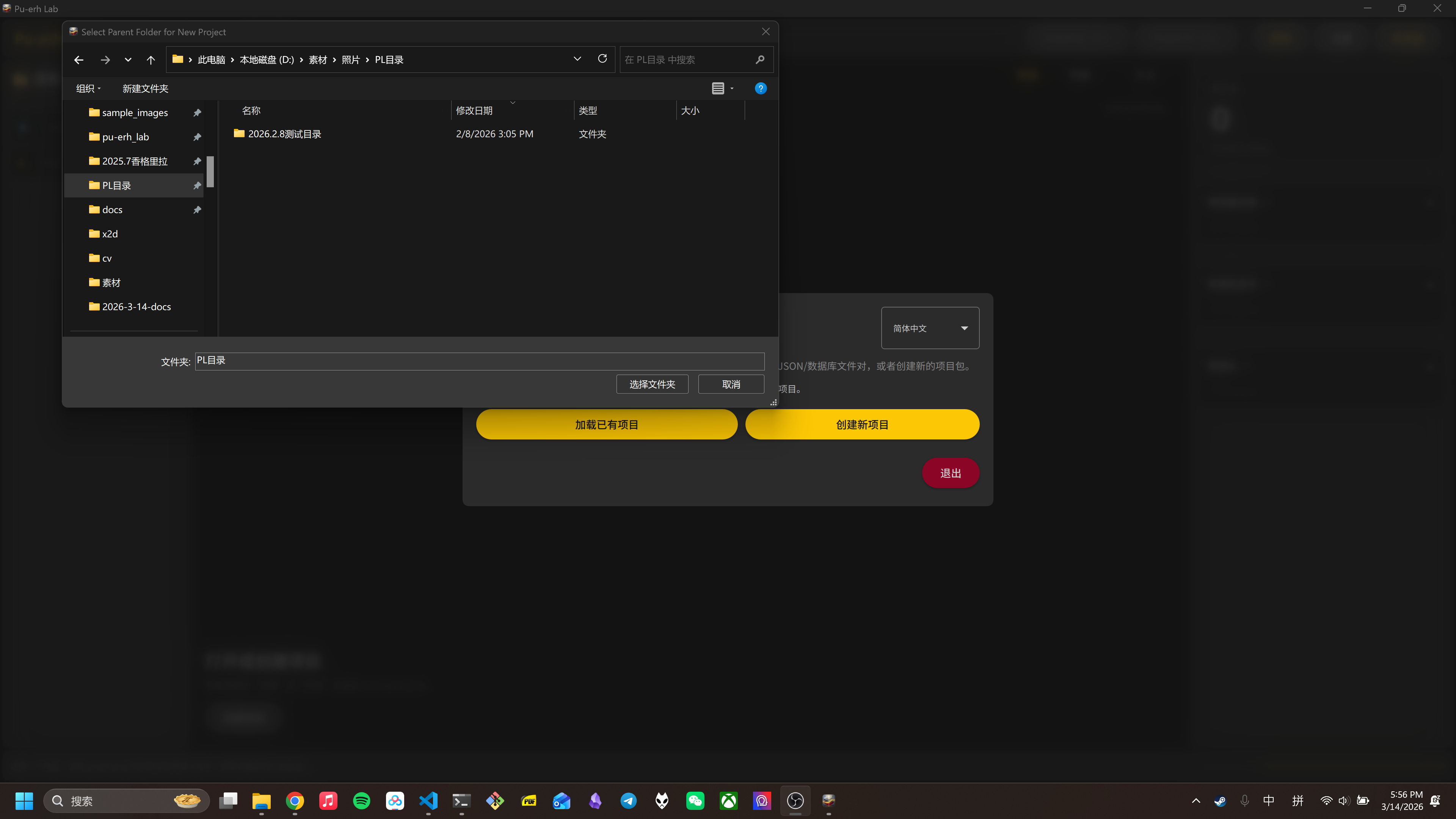
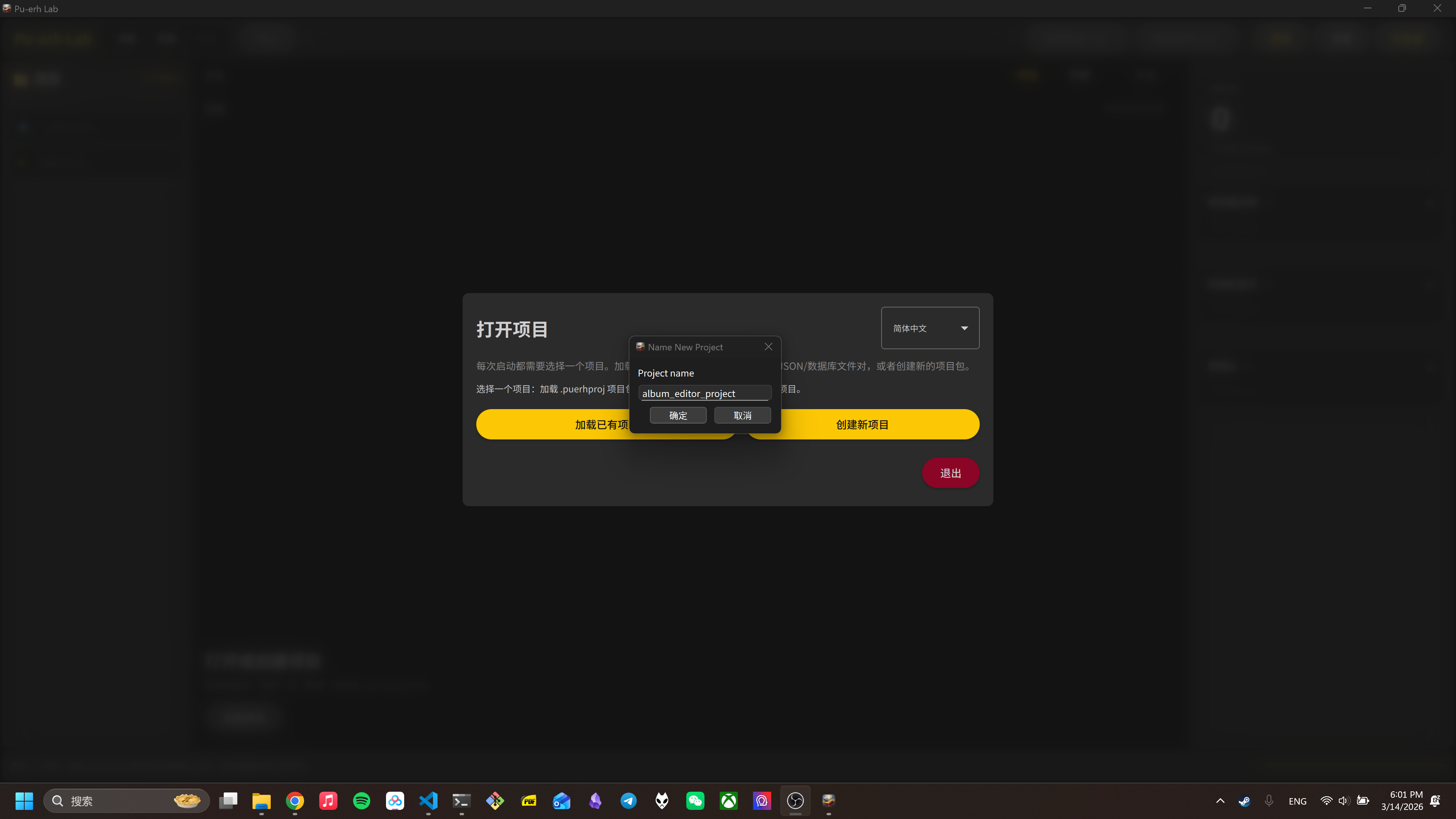
进入项目管理界面后,首先点击“创建新项目”按钮,选择一个合适的文件夹作为项目文件的存储位置。输入项目名称后,点击“确定”完成项目的初始化。
图片导入/筛选
导入图片
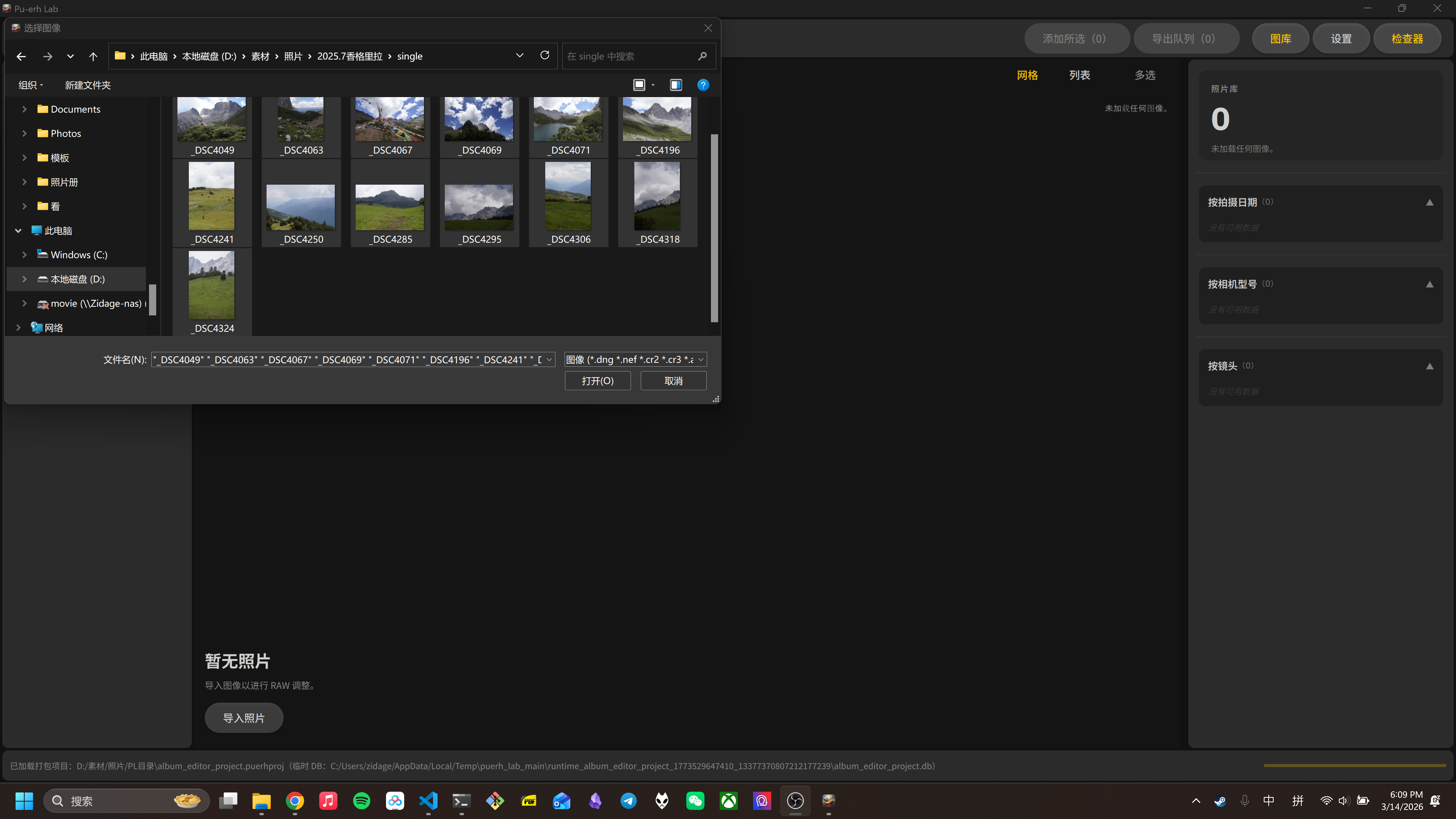
新建完成后,点击”导入图片“,在操作系统的文件选择对话框中选择一张或多张 RAW 图像文件,点击“打开”完成导入。导入的图像将显示在相册页面中。
图片选择
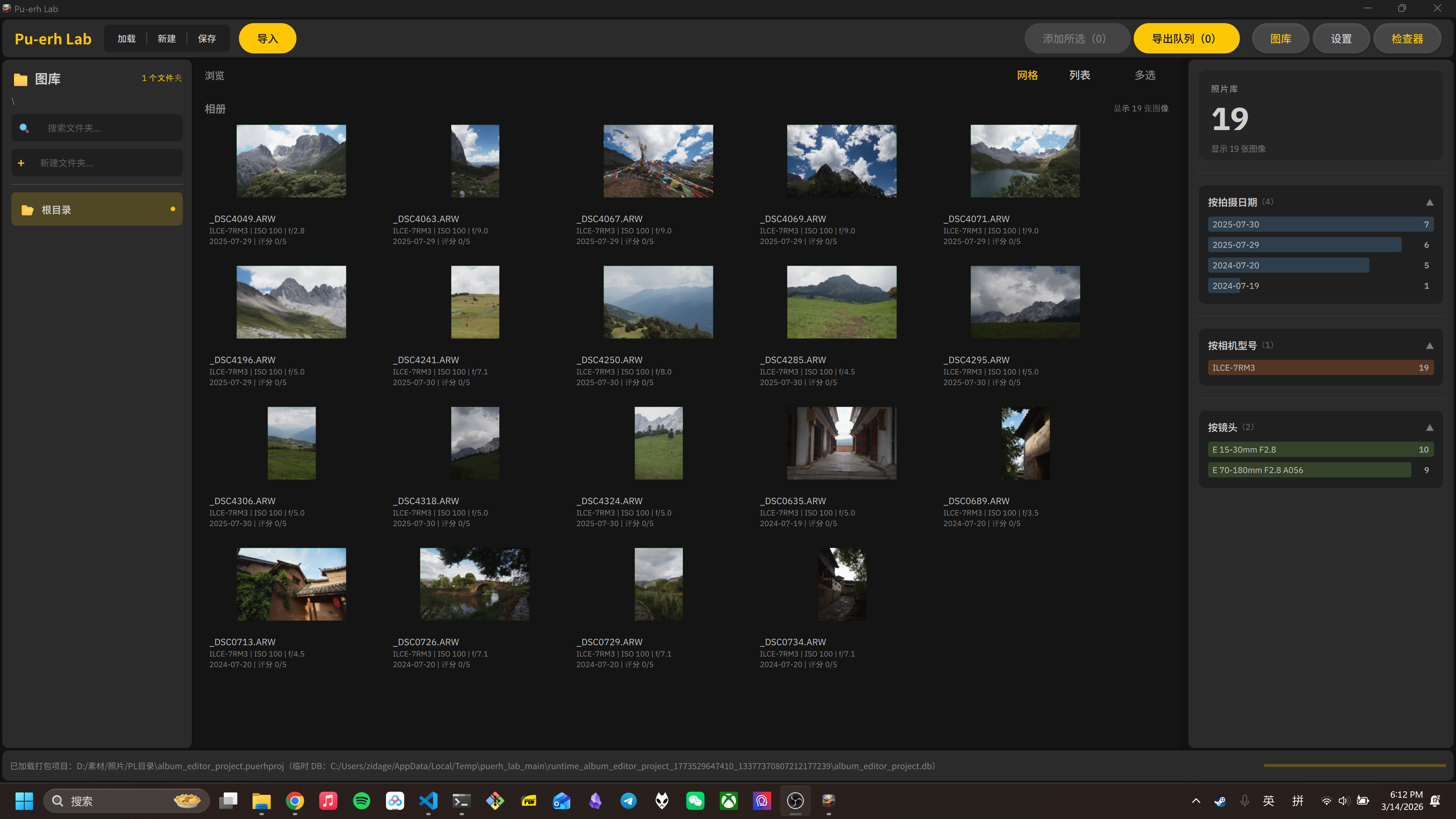
等待导入完成后,可以双击打开相册中的图像进入编辑页面,或是拖动选框多选图像后点击上方“添加所选”将图片添加到导出队列中。
图片筛选
同时,可以点击右侧统计面板中的某个参数(如拍摄日期)来查看该日期的所有图像,或是点击某个相机型号来查看该型号的所有图像。此时仍可以继续点击 更多的参数来进行多维度的筛选,直到找到想要编辑的图像。
基础调整
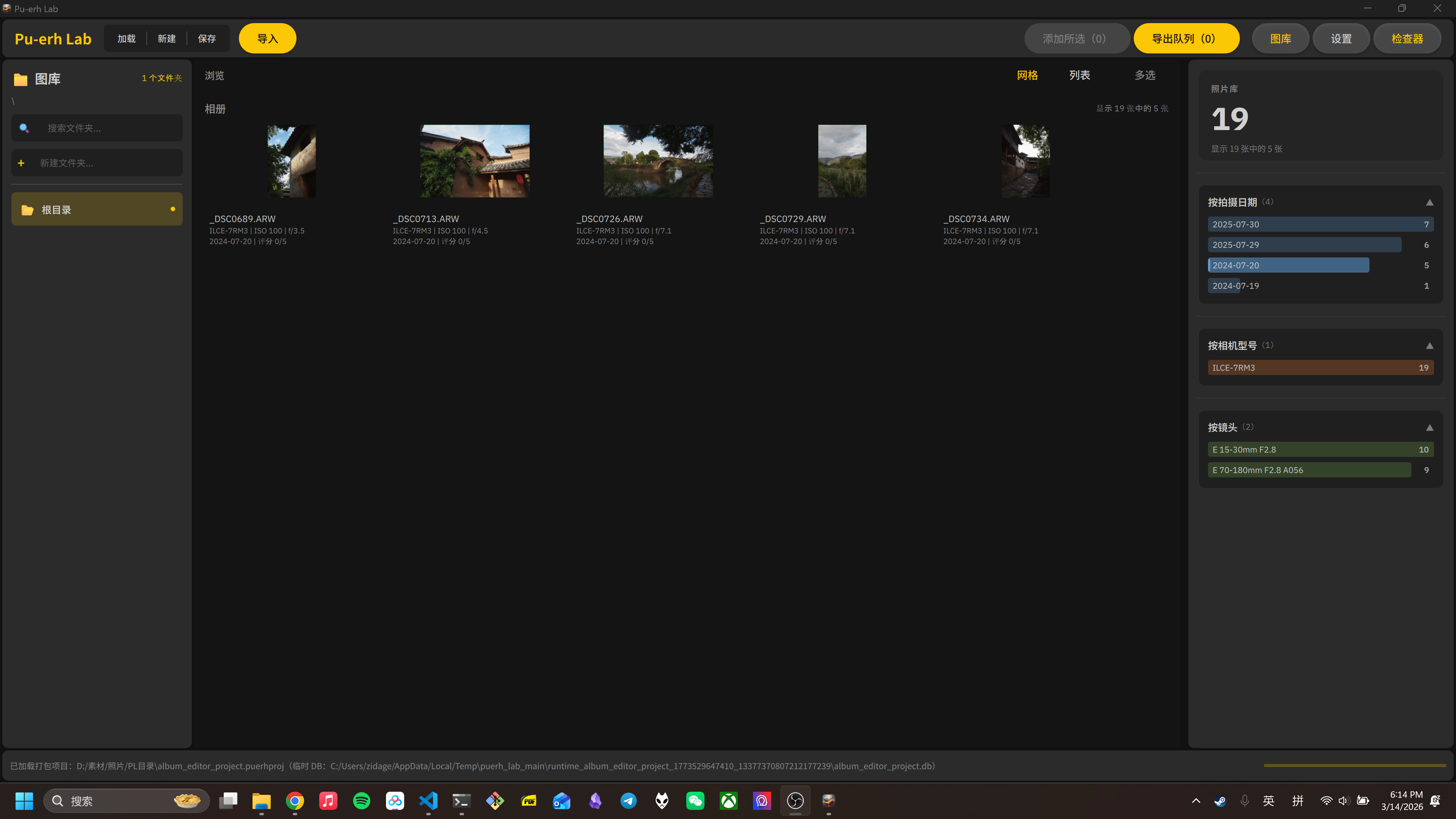
双击一张图像进入编辑页面后,左侧是编辑历史,右侧是参数调整面板,中间是图像预览区域。我们可以在右侧的参数面板中进行各种调整,如曝光、对比度、白平衡等。调整时,图像预览会实时更新以反映当前的调整效果。
预览缩放
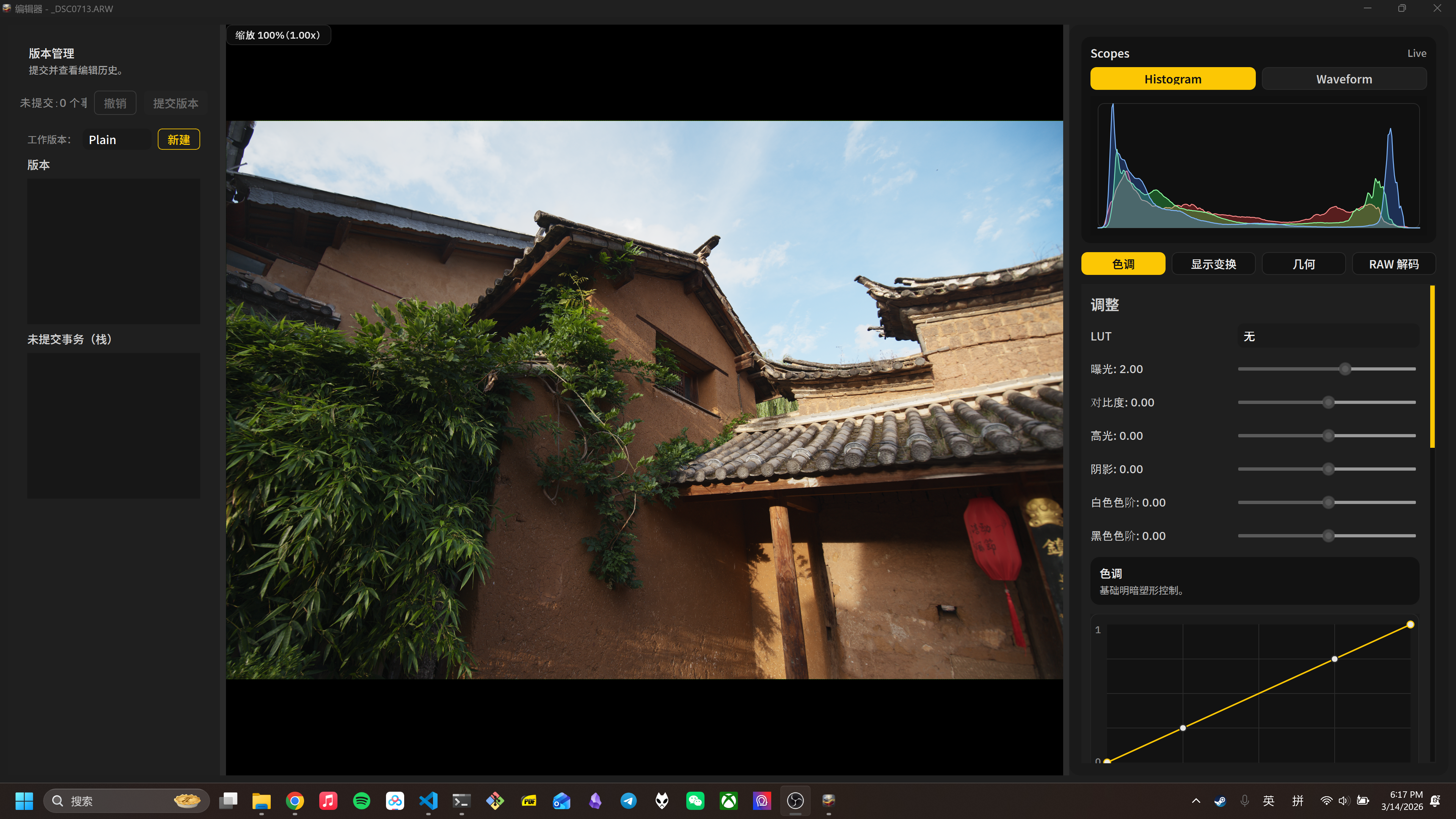
双击图像图像可放大,按住 Ctrl/Command 键并滚动鼠标滚轮可以缩放预览, 左上角会显示当前缩放比例,最大支持 800% 的放大。
编辑选项
整体操作接近于其他主流的 RAW 编辑软件,建议直接上手尝试,以下仅对本软件的特色功能进行介绍。
用户可通过双击滑动条来重置参数。
LUT 调整
“色调”面板的第一项即为 LUT 调整,用户可以加载一个 ACEScc->ACEScc 的 .cube 文件来进行色调调整。用户可将自己制作或转换的 LUT 文件放在 bin/LUTs 目录下,重新打开编辑器后即可在下拉菜单中选择使用。
显示变换
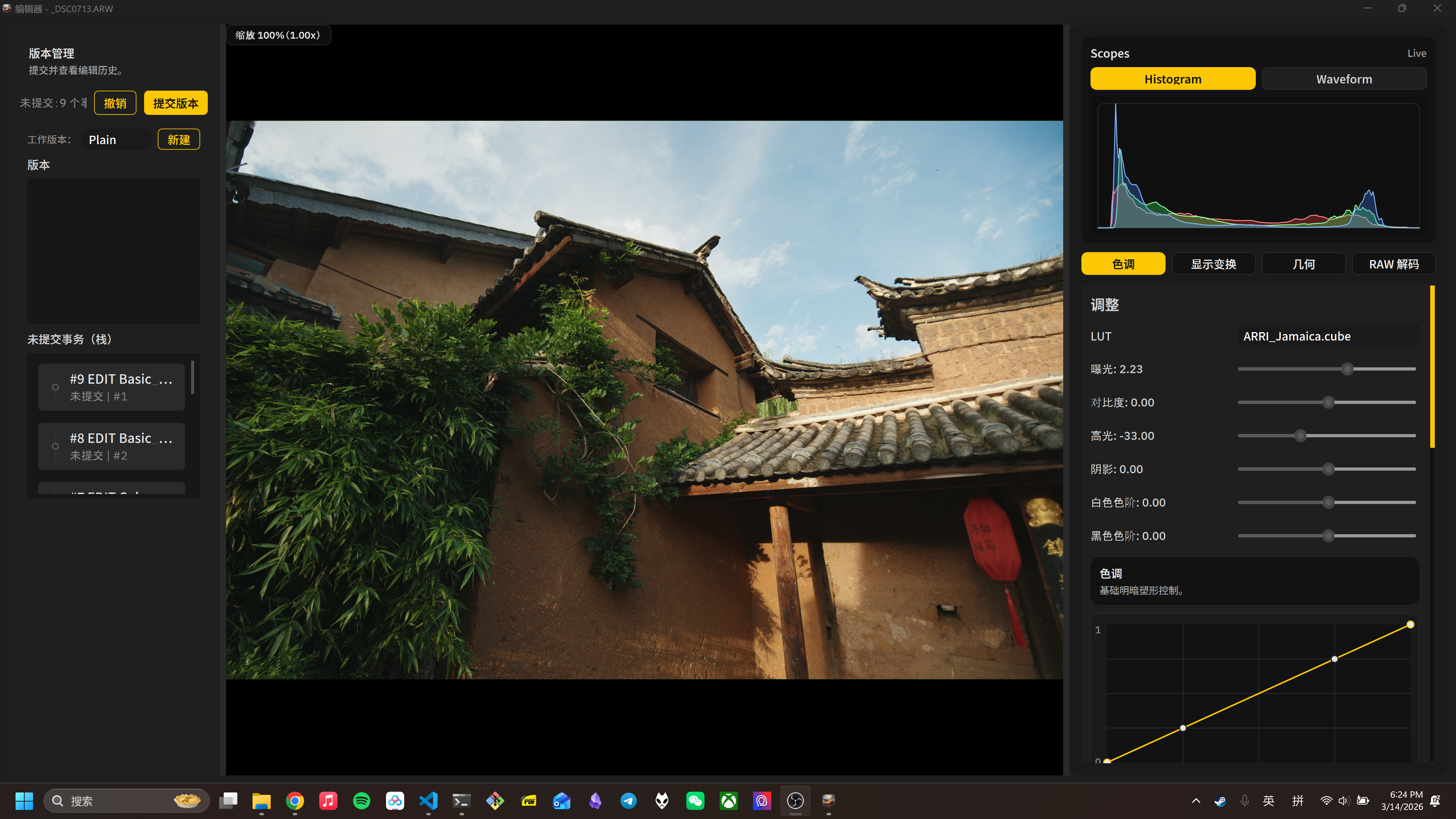
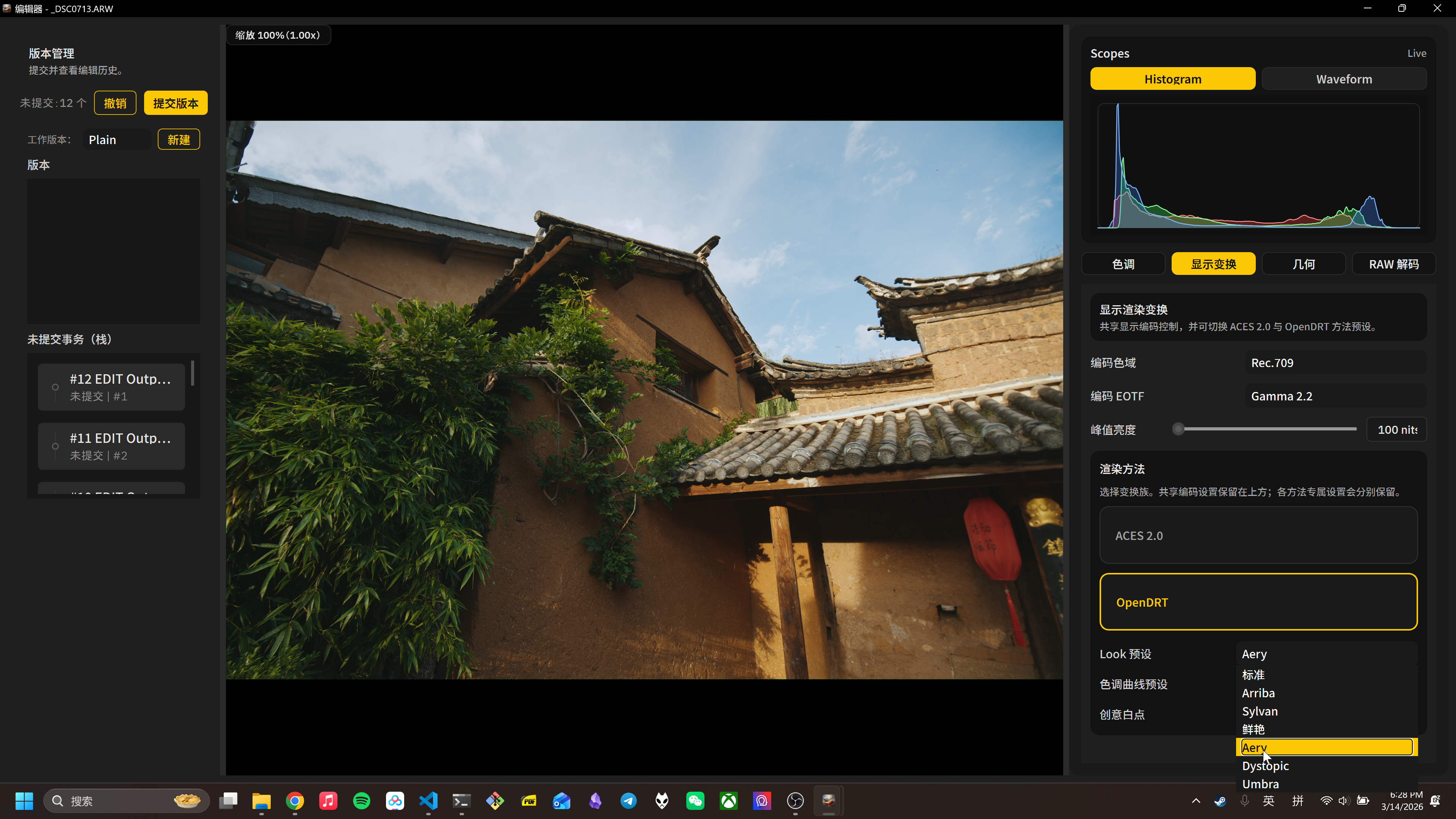
在“显示变换”面板中,用户可以选择不同的显示变换算法来调整图像的显示效果。当前提供了 ACES 2.0 和 OpenDRT 两种算法,用户可以根据自己的需求选择使用。
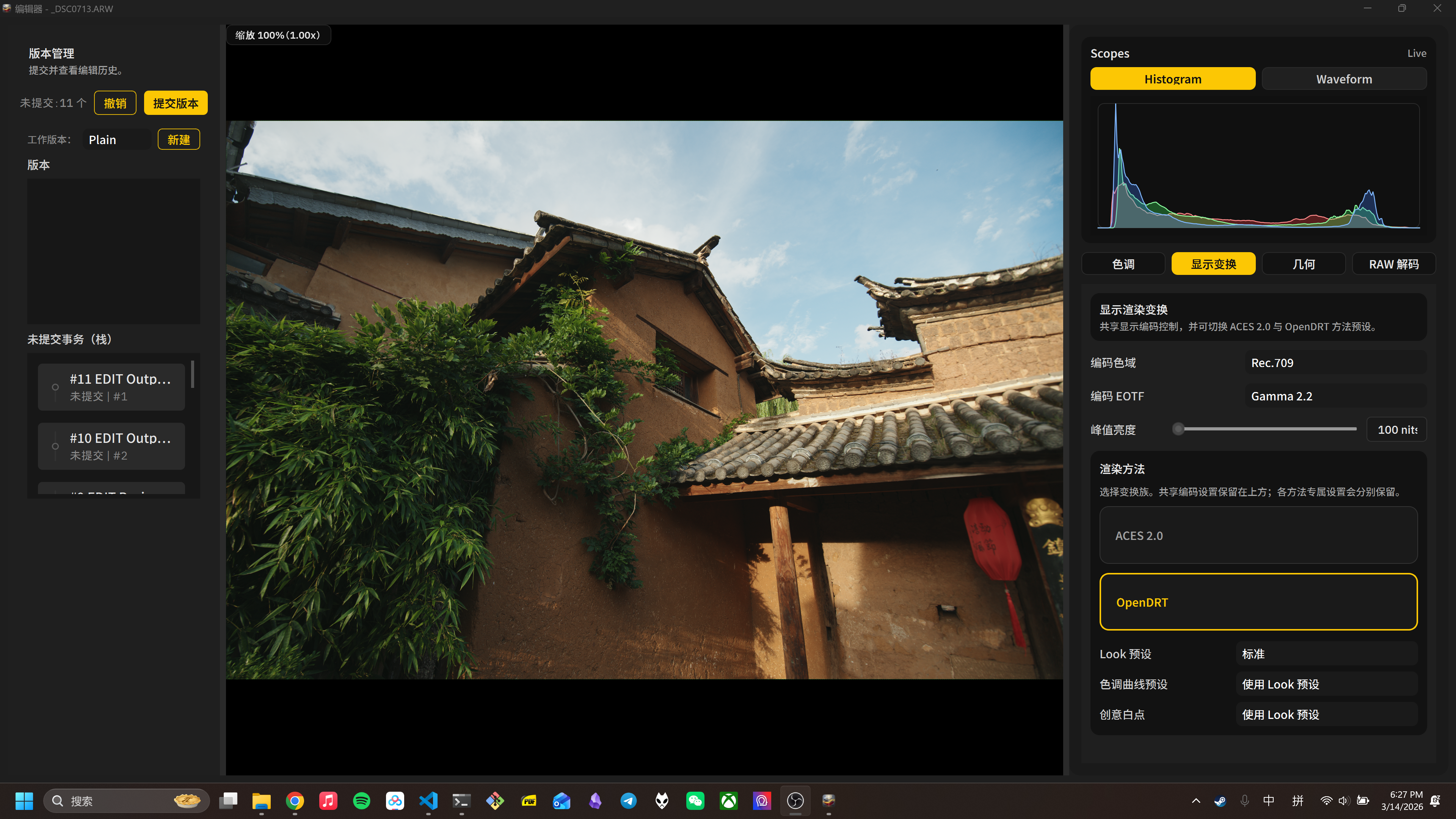
对于 OpenDRT 来说,用户还可以调整其中的预设参数来获得不同的显示效果。调整时,图像预览会实时更新以反映当前的调整效果。
RAW 解码设置
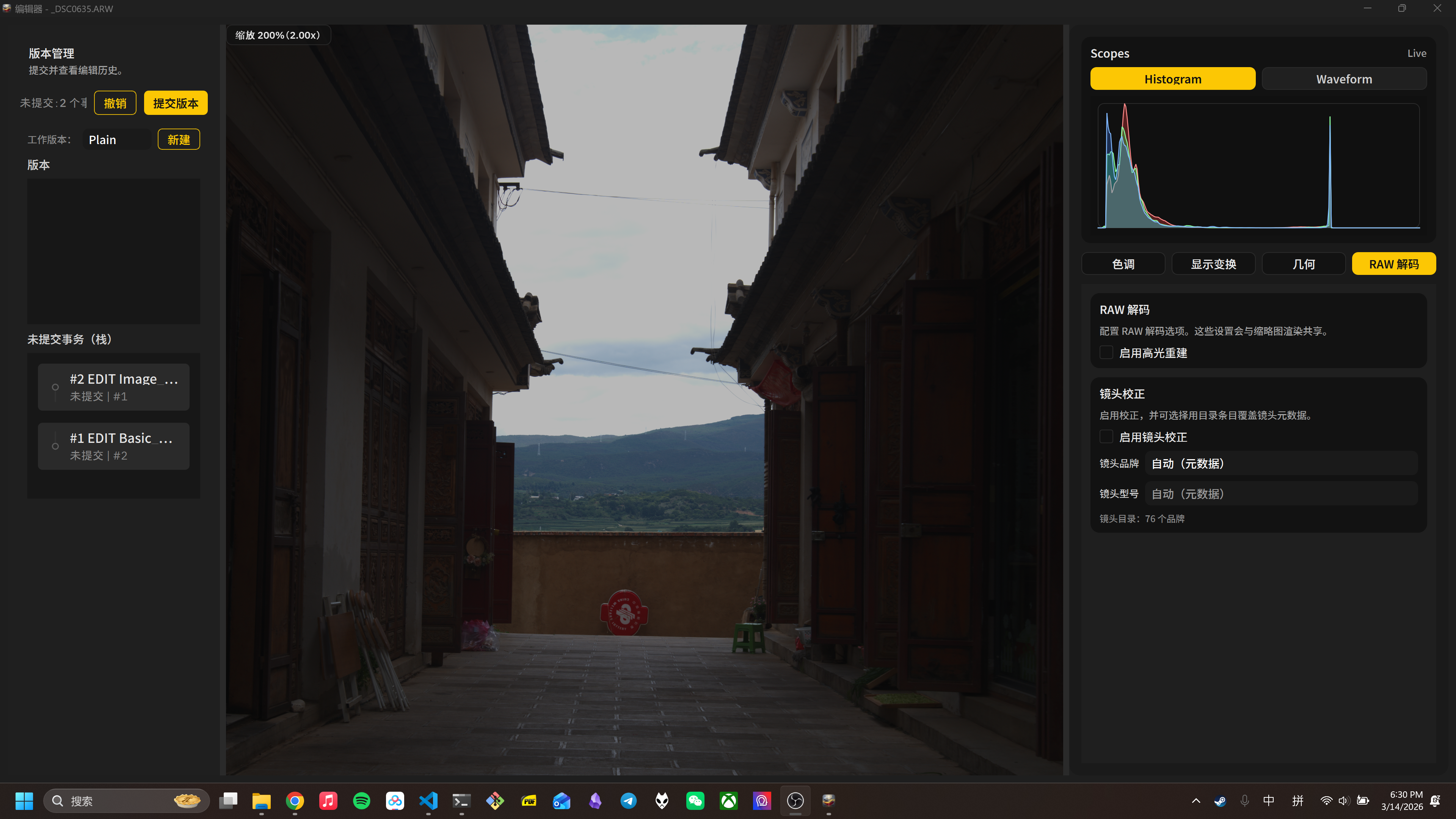
在“RAW 解码”面板中,用户可以选择是否启用高光恢复以及镜头校正功能。启用高光恢复后,软件会尝试从 RAW 数据中恢复过曝区域的细节;启用镜头校正后,软件会根据镜头的特性对图像进行畸变校正。
高光重建关:
高光重建开:
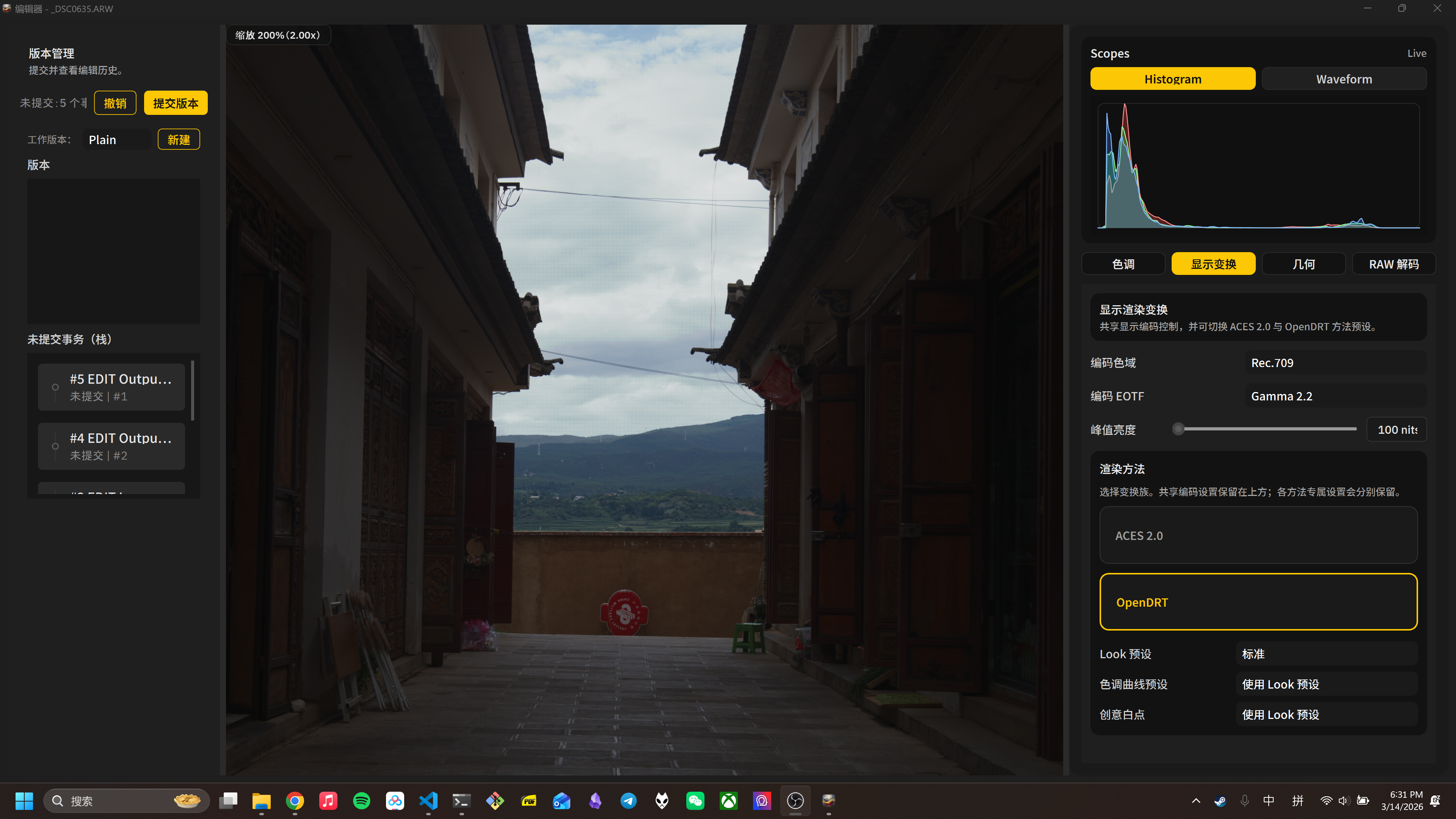
注意,高光重建可能会造成伪影以及色调偏离,建议在需要恢复过曝细节的情况下开启,并仔细检查恢复效果。
镜头矫正会根据元数据自动识别镜头型号并进行校正(Auto模式),如果用户觉得校正效果不理想,也可以手动选择镜头型号或是关闭校正。
HDR 设置
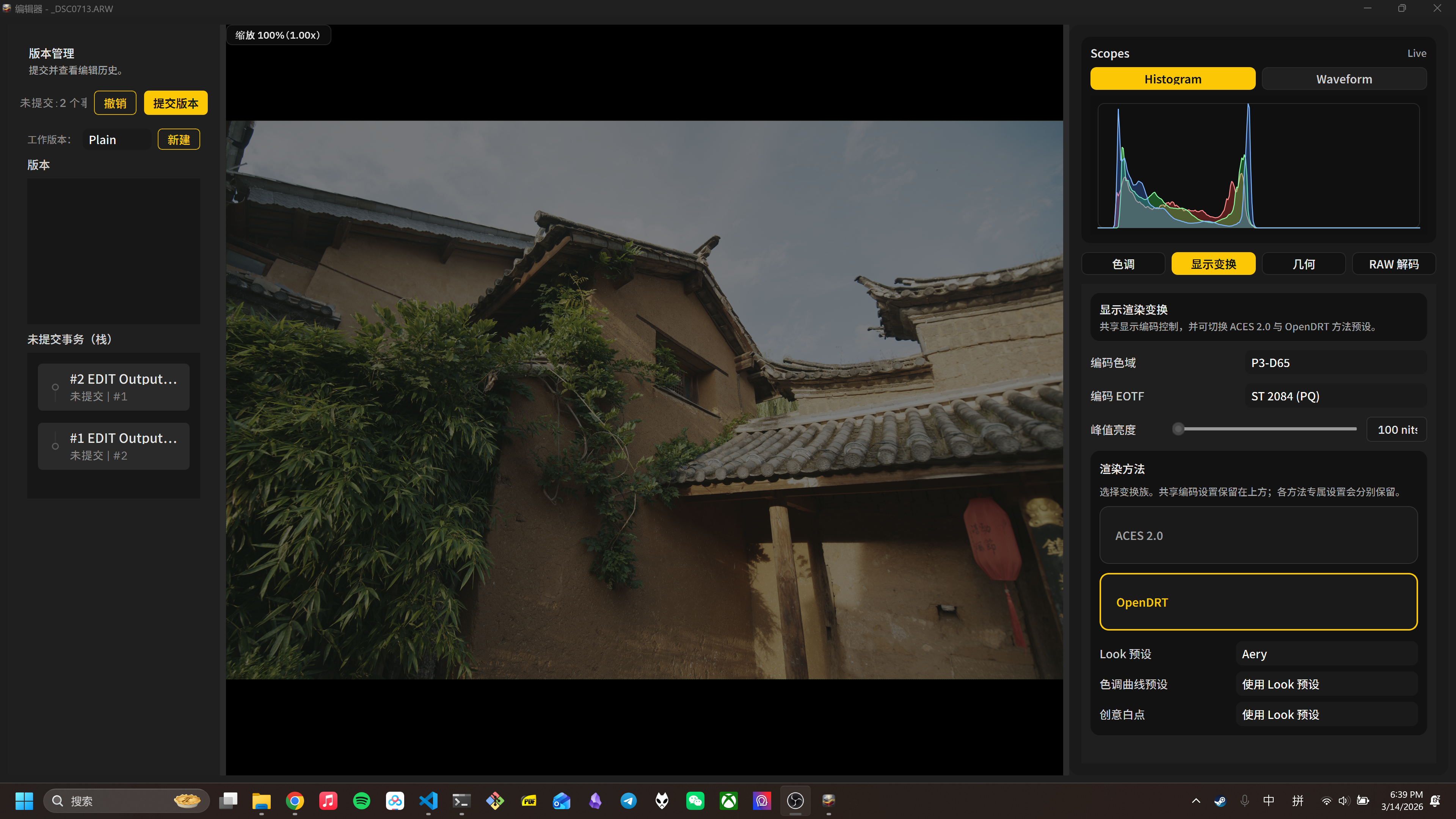
在“显示变换”面板中,用户可以选择 HDR 规范中的编码色域和 EOTF 来开启 HDR 编辑模式(如 P3D65 + ST 2084 PQ)。注意,在 Windows 下,HDR 暂时不会被正确预览,但仍然会被正确导出,建议在需要 HDR 输出的情况下开启并进行编辑,导出后在支持 HDR 的设备上查看效果。而在 macOS 下,HDR 编辑模式可以被正确预览导出。
导出设置
完成编辑后,关闭编辑器面板回到相册页面,所有改动都会被自动保存。选中想要导出的图像后点击“添加所选”将其添加到导出队列中。
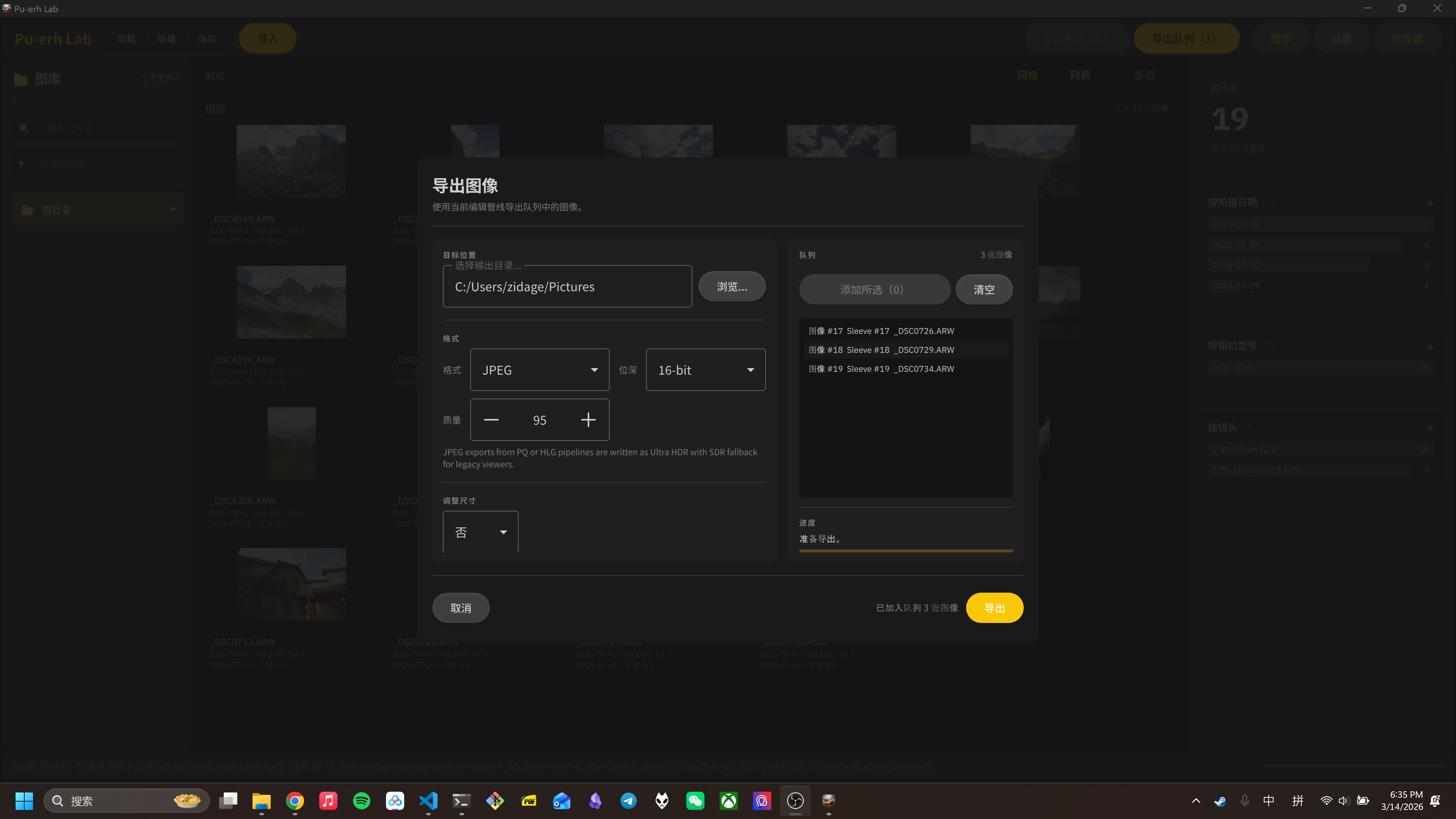
右侧可选择导出的参数,如格式、分辨率等。点击“开始导出”后,软件会将编辑后的图像按照设置进行导出。导出完成后,导出队列不会被清空,用户可以继续添加新的图像进行导出,或是手动清空队列。
注意:
- 当前版本的导出功能的一些参数组合并不会起效,比如图中的 JPEG + 16-bit 设置就没有实际意义,建议用户在导出前仔细检查设置以确保符合预期。
- Ultra HDR 格式仅支持 JPEG 8bit 输出,最终图像可能会因为色彩空间和位深的限制而出现色调偏离,建议在需要极致亮度表现的情况下使用,并仔细检查导出效果。